
Nada es más frustrante para los jugadores que perder horas de construcción o progreso debido a un fallo del servidor, corrupción de archivos o un error humano. Por lo tanto, establecer una estrategia robusta de copias de seguridad es fundamental para cualquier administrador de servidores de Hytale.
Esta guía te enseñará cómo configurar backups automáticos, realizarlos manualmente y restaurar tus datos en caso de desastre.
Copias de seguridad automáticas
La forma más segura de proteger tus datos es automatizar el proceso. Hytale permite configurar copias de seguridad periódicas directamente desde los argumentos de lanzamiento del servidor.

📋 Ficha Técnica
- Descripción: Activa un sistema de rotación de backups automáticos.
- Ubicación: Argumentos de inicio del servidor (start.bat o script de shell).
🛠️ Sintaxis y Uso
| Argumento | Descripción | Ejemplo |
|---|---|---|
--backup | Activa el sistema de copias de seguridad. | --backup |
--backupInterval <minutos> | Define el intervalo entre cada copia de seguridad (en minutos). | --backupInterval 60 |
--backupSlots <cantidad> | Número de archivos de respaldo a conservar antes de sobrescribir el más antiguo. | --backupSlots 10 |
Ejemplo de script de inicio
./HytaleServer.exe --backup --backupInterval 120 --backupSlots 5
En este ejemplo, el servidor realizará una copia de seguridad cada 2 horas (120 minutos) y mantendrá las 5 últimas copias.
Copias de seguridad manuales (/backup)
A veces necesitas realizar una copia de seguridad inmediata, por ejemplo, justo antes de instalar un nuevo plugin o realizar cambios importantes. Para esto, existe el comando /backup.
📋 Ficha Técnica
- Descripción: Fuerza la creación inmediata de un archivo de respaldo.
- Permiso:
hytale.server.command.backup
🛠️ Sintaxis y Uso
| Acción | Sintaxis | Descripción | Ejemplo |
|---|---|---|---|
| Lanzar backup | /backup | Inicia inmediatamente el procedimiento de respaldo global de datos. | /backup |
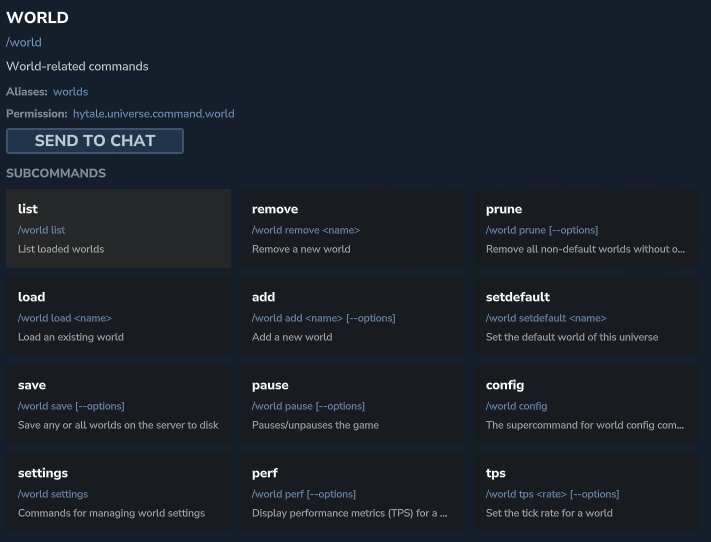
El comando /world
Como administrador conectado al juego, también tienes la capacidad de interactuar directamente con el estado de guardado del mundo en tiempo real. Aunque esto no crea un archivo "archivo" comprimido como el sistema automático anterior, este comando es crucial para forzar la escritura de datos de la Memoria de Acceso Aleatorio (RAM) al disco duro antes de un mantenimiento o apagado.
📋 Ficha Técnica
- Descripción: Permite gestionar, cargar, descargar y guardar mundos del servidor.
- Permiso:
hytale.universe.command.world
🛠️ Sintaxis y Uso
| Acción | Sintaxis | Descripción | Ejemplo |
|---|---|---|---|
| Guardar mundo | /world save [--options] | Fuerza el guardado inmediato de todos los mundos o uno específico en el disco. | /world save |
| Listar mundos | /world list | Muestra la lista de todos los mundos cargados actualmente en el servidor. | /world list |
| Cargar mundo | /world load <nombre> | Carga manualmente un mundo existente desde los archivos del servidor. | /world load mundo_creativo |
| Mundo por defecto | /world setdefault <nombre> | Cambia el mundo principal donde los jugadores aparecen por defecto. | /world setdefault lobby |
Restauración de datos
Tener copias de seguridad es inútil si no sabes cómo restaurarlas. El procedimiento en Hytale es estandarizado y requiere acceso a los archivos del servidor. Si necesitas restaurar una copia de seguridad tras un incidente:
- Detén el servidor inmediatamente. Nunca intentes reemplazar archivos mientras el proceso Java está en ejecución, de lo contrario, podría ocurrir una corrupción irreversible.
- Accede a la carpeta raíz de tu servidor.
- Localiza la carpeta
universe. Aquí es donde residen los datos activos. - Renombra esta carpeta (por ejemplo,
universe_old) como medida de seguridad. - Recupera tu archivo de respaldo (creado vía el argumento
--backup), extráelo y coloca la carpetauniverseextraída en la raíz del servidor. - Reinicia el servidor.
Se recomienda probar regularmente tus procedimientos de restauración en un servidor local para asegurarte de que tus archivos están intactos y son funcionales.
Fuente: Enlace original