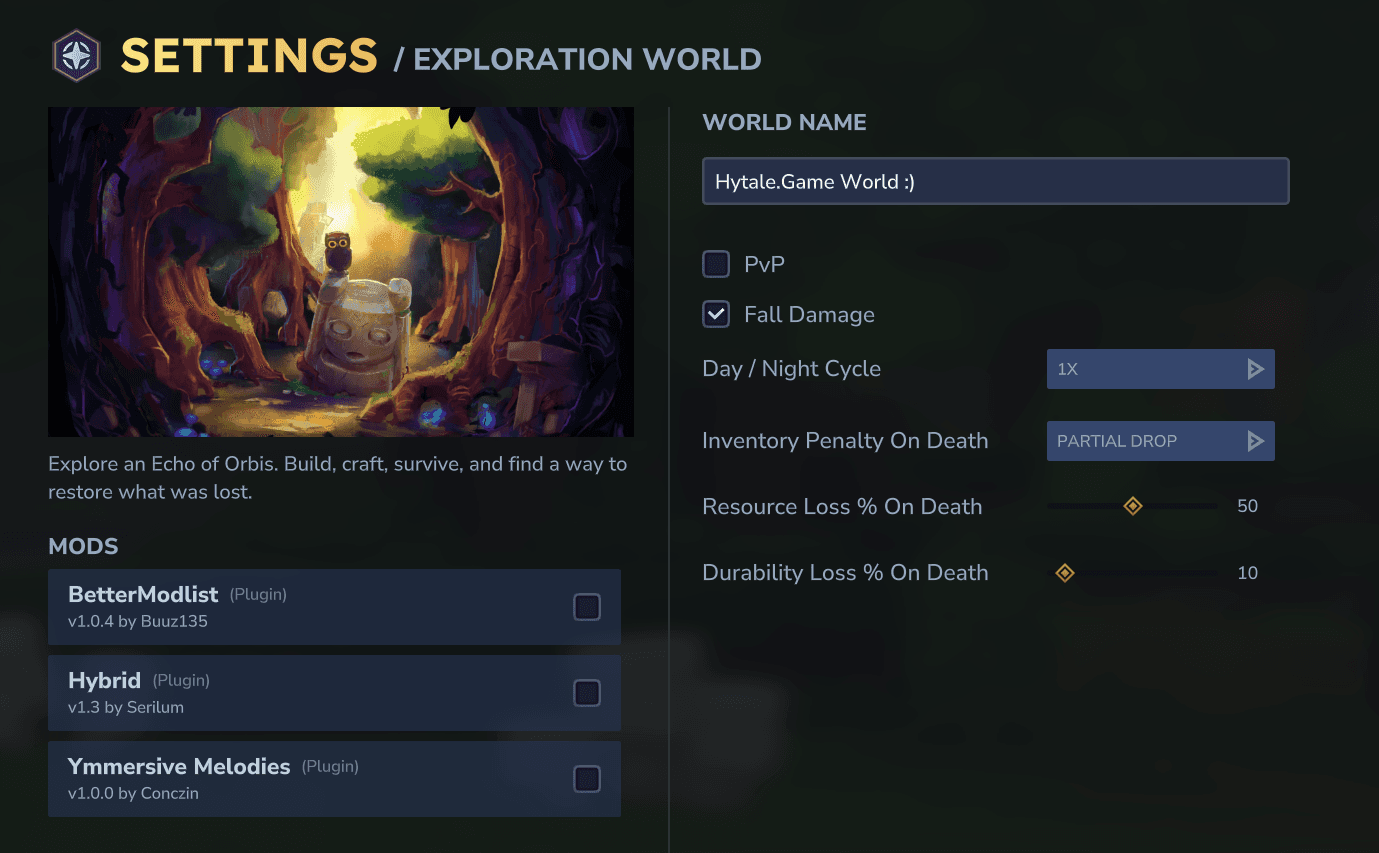
Una de las mayores fortalezas de Hytale reside en su completa libertad creativa. Gracias a la asociación con CurseForge, instalar nuevo contenido se ha vuelto accesible para todos. Ya sea que quieras transformar tu juego para un solo jugador o potenciar tu servidor, esta guía te muestra cómo hacerlo.
1. Instalación en tu PC (Modo Un Jugador)
Para usar mods localmente, debes colocar los archivos en las carpetas del sistema del juego.
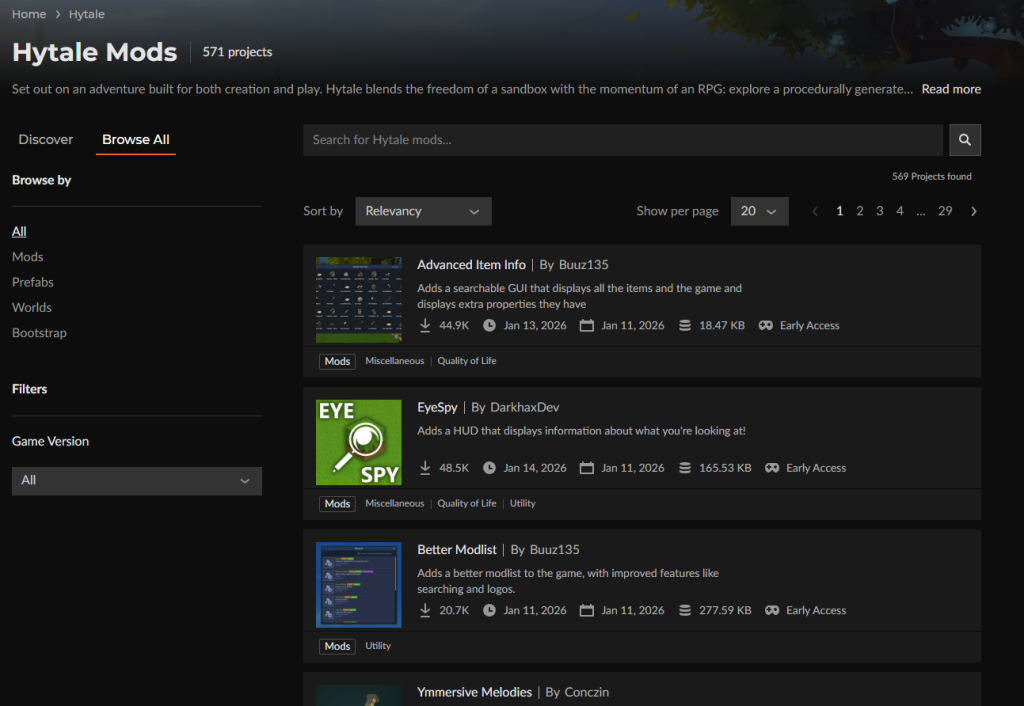
En Windows
Esta es la forma más común. Para acceder, escribe %appdata% en tu barra de búsqueda de Windows o sigue esta ruta:
C:\Users\tu_usuario\AppData\Roaming\Hytale\UserData\Mods
En macOS y Linux
- Mac:
~/Library/Application Support/Hytale/UserData/Mods - Linux:
~/.local/share/Hytale/UserData/Mods
Crea tu propio mundo con tus mods
Ahora todo lo que tienes que hacer es crear un nuevo mundo, seleccionando los mods que quieres cargar.
2. Instalación en un Servidor de Hytale
¿La ventaja de Hytale? Los jugadores que se unen a tu servidor generalmente no tienen que instalar nada manualmente: el servidor sincroniza los mods automáticamente.
La ruta: Conéctate a tus archivos vía FTP y ve al directorio raíz de tu instalación. La carpeta se llama simplemente:
/HytaleServer/mods/
El procedimiento a seguir:
- Transfiere tu mod a la carpeta
mods. - Comprueba que cualquier dependencia (otros mods requeridos) esté presente.
- Reinicia tu instancia para aplicar los cambios.
¿Por qué no aparece mi mod?
Si el mod no parece funcionar, verifica estos tres puntos:
- Versión: El mod debe coincidir con la versión de tu cliente de Hytale.
- Ubicación: Comprueba que no has creado subcarpetas innecesarias.
- Logs: Revisa la consola al inicio para detectar cualquier mensaje de error.
Instalar mods es la mejor manera de extender tu aventura en Orbis. ¡Disfruta!