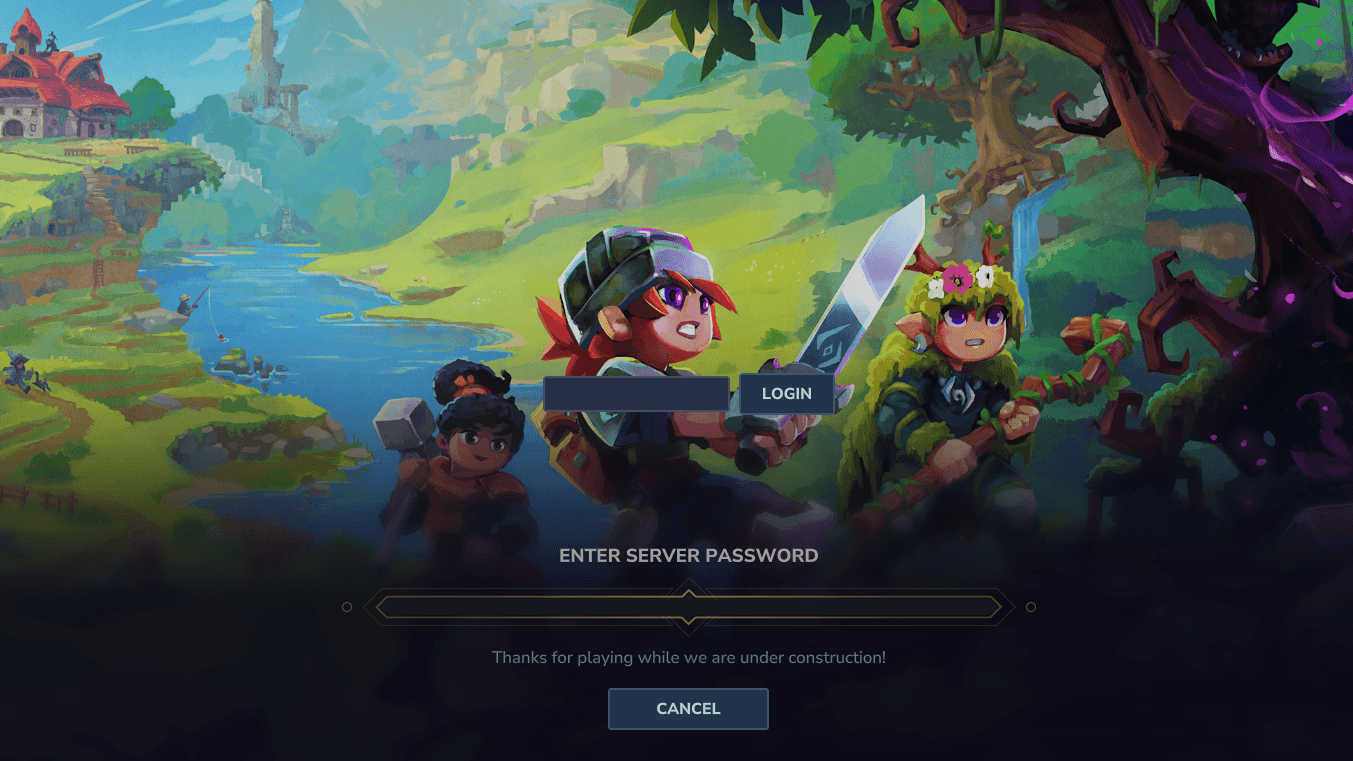
Ya sea que quieras crear un espacio privado para tus amigos o una experiencia exclusiva para una comunidad selecta, añadir una contraseña es el primer paso.
Esta guía te explicará cómo establecer una contraseña para tu servidor Hytale modificando el archivo config.json.
Paso 1: Localiza el archivo config.json de tu servidor
Para añadir una contraseña a todo tu servidor, necesitas modificar el archivo de configuración principal.
El archivo config.json de tu servidor se encuentra en el directorio raíz de tu servidor.
Paso 2: Añade una contraseña a tu archivo config.json
Para proteger el acceso a tu servidor, abre el archivo config.json con un editor de texto (como Notepad++, VS Code o Sublime Text).
Necesitarás añadir o modificar el parámetro Password; por ejemplo:
{
  "Version": 3,
  "ServerName": "Servidor Hytale",
  "MOTD": "",
  "Password": "MIPASSWORDSECRETA",
  "MaxPlayers": 999,
  "MaxViewRadius": 16,
  "LocalCompressionEnabled": false,
  "Defaults": {
    "World": "default",
    "GameMode": "Adventure"
  },
  "ConnectionTimeouts": {
    "JoinTimeouts": {}
  },
  "RateLimit": {},
  "Modules": {},
  "LogLevels": {},
  "Mods": {},
  "DisplayTmpTagsInStrings": false,
  "PlayerStorage": {
    "Type": "Hytale"
  }
}
Si quieres hacer tu servidor público de nuevo, deja el valor vacío:
"Password": ""
Paso 3: Reinicia tu servidor
Después de guardar los cambios en tu archivo config.json, debes reiniciar tu servidor Hytale para que la nueva configuración surta efecto.
Las configuraciones del servidor se leen al inicio.
Fuente: Hytale.game